
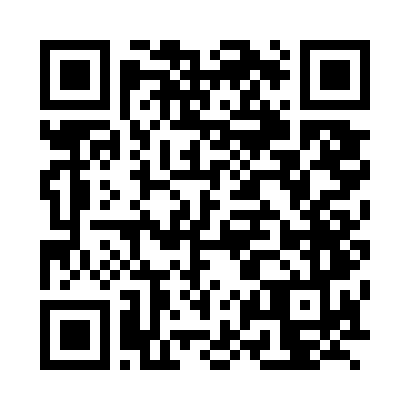
iOS
App Store에서 다운로드
아이폰 카메라로 QR 코드를 스캔한 뒤 Elitech iCold 앱을 설치합니다.
Elitech iCold 앱 설치와 회원가입을 별도로 안내하고, 기기 등록과 연결 방법은 Wi-Fi, Bluetooth, 4G, NFC 방식별로 구분해 구성했습니다.
스마트폰에 맞는 QR 코드를 스캔하여 앱을 설치합니다.
아이폰 카메라로 QR 코드를 스캔한 뒤 Elitech iCold 앱을 설치합니다.
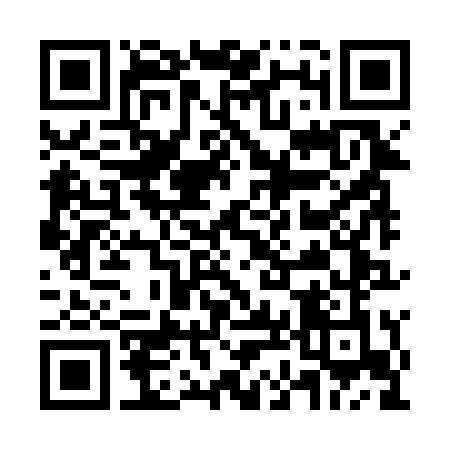
안드로이드 카메라 또는 QR 스캐너로 코드를 인식해 Elitech iCold 앱을 설치합니다.
앱 공통 절차와 연결 방식별 절차를 분리해 관리합니다.
Elitech iCold 설치, 약관 동의, 이메일 인증과 회원가입 절차입니다.
Wi-Fi와 4G는 계정에 기기를 등록하고, Bluetooth는 전용 메뉴에서 등록합니다. NFC 모델은 스마트폰을 기기에 접촉해 설정과 데이터를 확인합니다.
Wi-Fi, Bluetooth, 4G, NFC 연결 방법을 제공합니다.
처음 사용하는 경우 아래 순서대로 Elitech iCold 계정을 준비합니다.
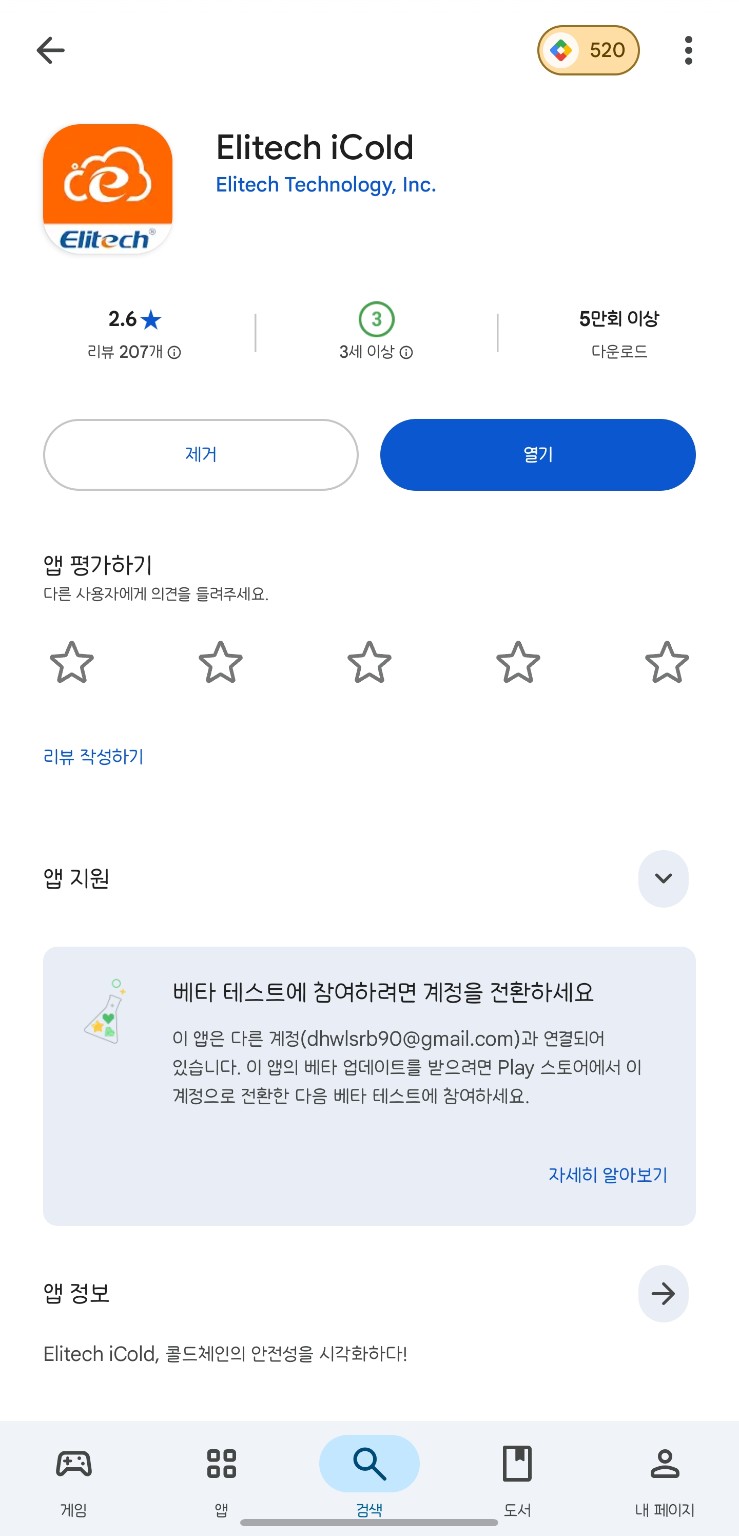
Google Play 또는 App Store에서 ‘Elitech iCold’를 검색합니다. 개발사가 ‘Elitech Technology, Inc.’인지 확인한 뒤 앱을 설치하고 실행합니다.
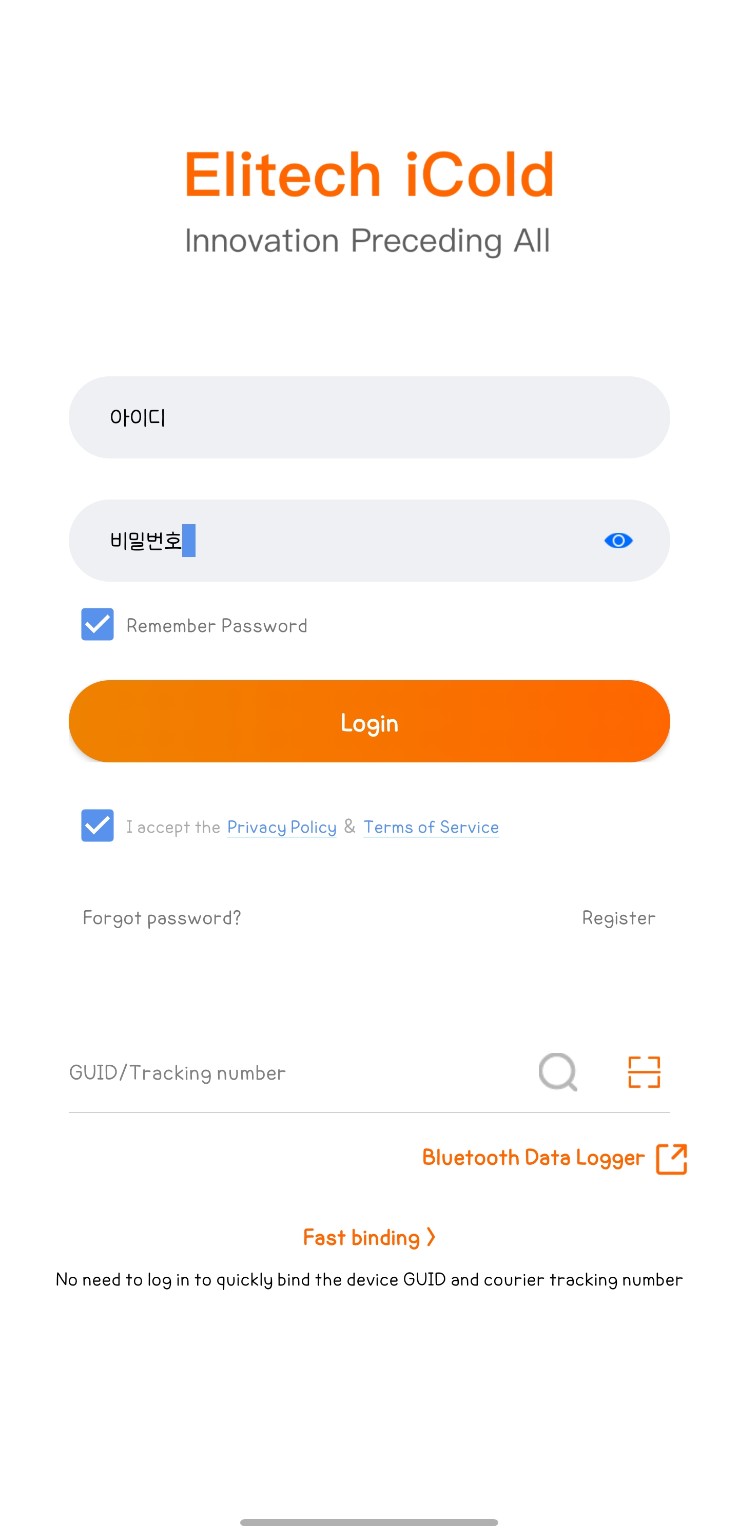
개인정보 처리방침과 서비스 이용약관에 동의합니다. 기존 계정이 없으면 로그인 화면 오른쪽의 ‘Register’를 선택합니다.
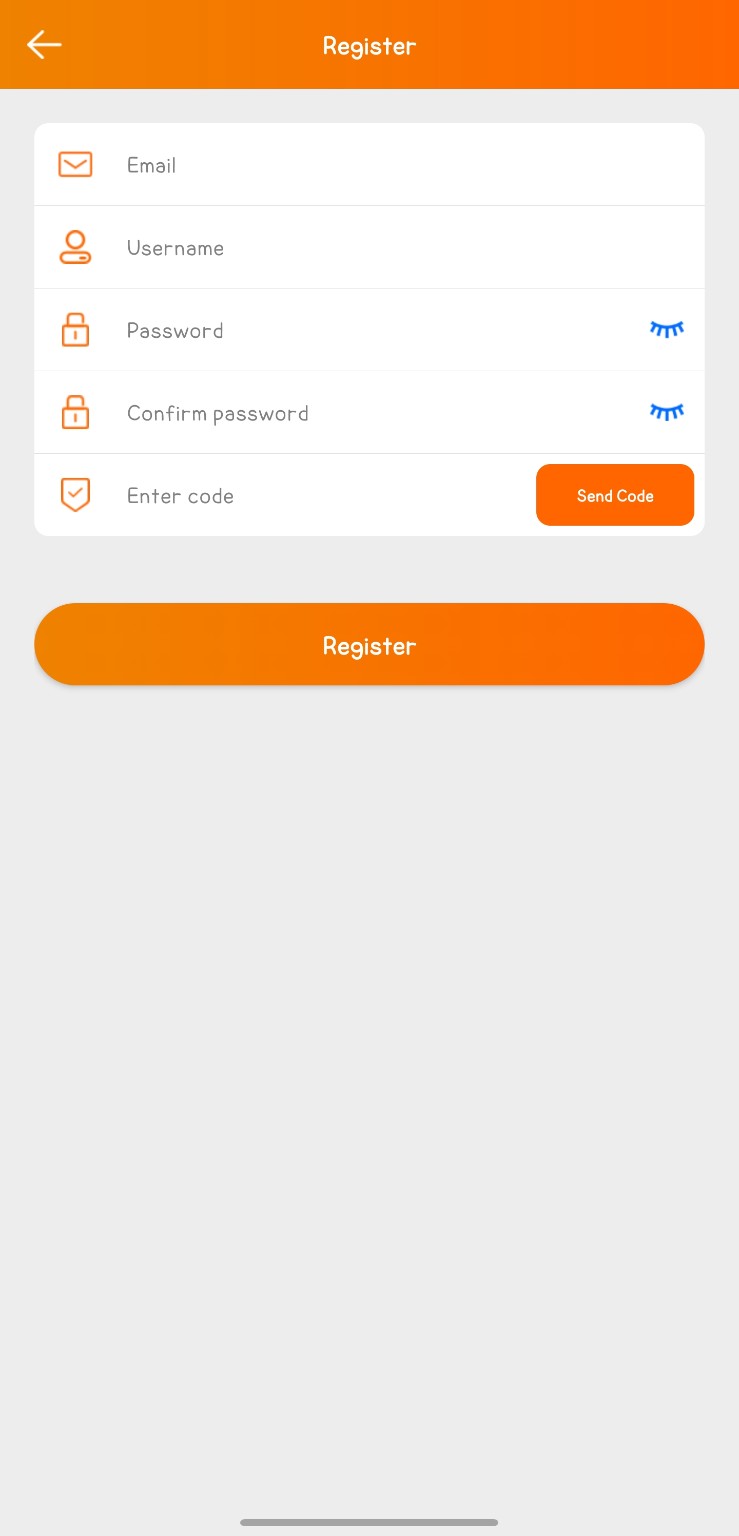
이메일, 사용자 이름, 비밀번호를 입력합니다. ‘Send Code’를 눌러 받은 인증번호를 입력한 뒤 ‘Register’를 눌러 가입을 완료합니다.
스팸메일함을 확인하고 이메일 주소가 정확한지 다시 확인합니다. 앱 설치와 회원가입 중에는 인터넷 연결이 필요합니다.
왼쪽 메뉴에서 기기 통신 방식을 선택하면 오른쪽에 해당 연결 방법이 표시됩니다.
먼저 QR 코드 또는 GUID를 이용해 기기를 계정에 등록합니다.
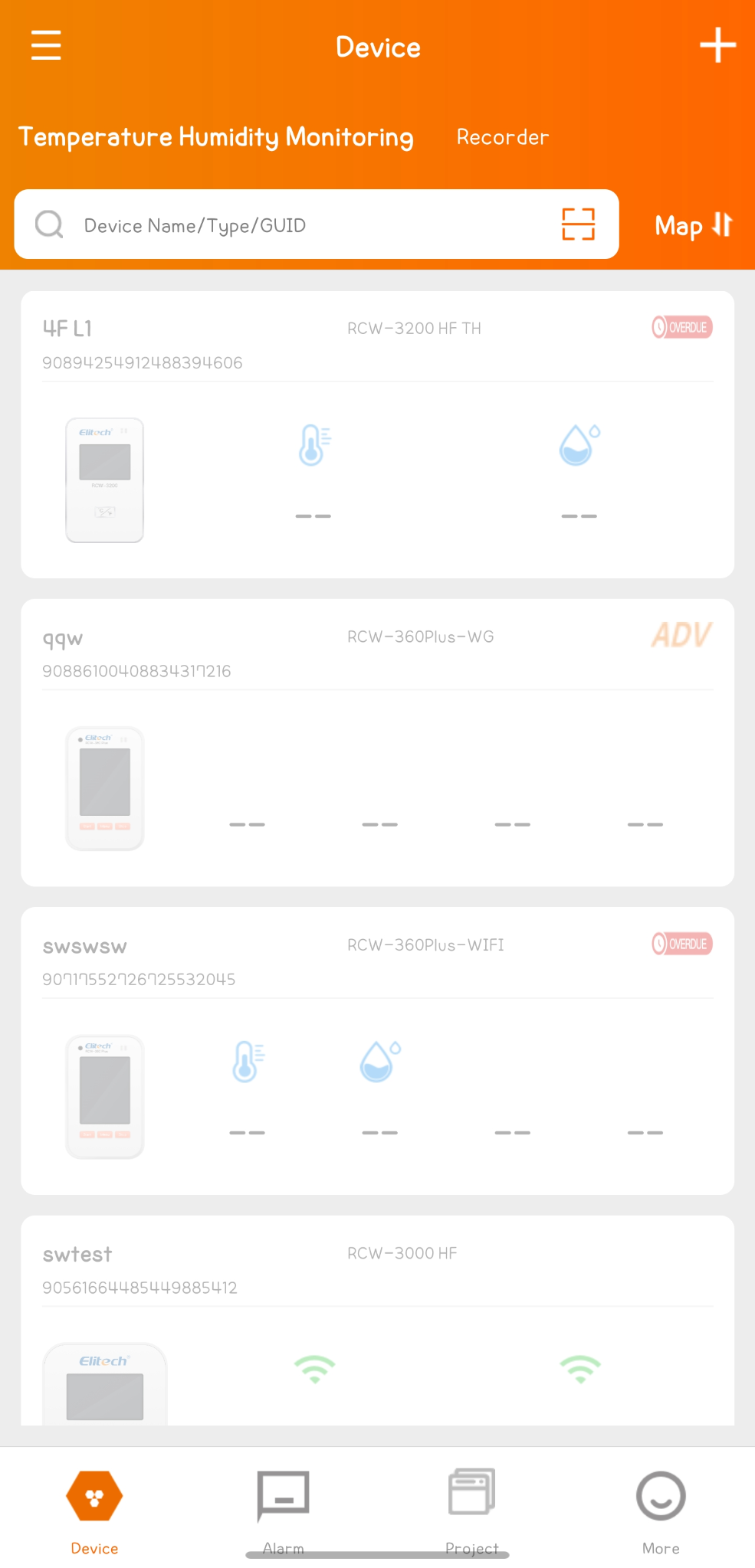
로그인 후 Device 화면 오른쪽 상단의 ‘+’ 버튼을 눌러 기기 추가용 스캔 화면을 엽니다.

제품 라벨의 QR 코드 또는 바코드를 스캔합니다. 인식이 어려우면 ‘Input device GUID, add device’를 눌러 GUID를 직접 입력합니다.
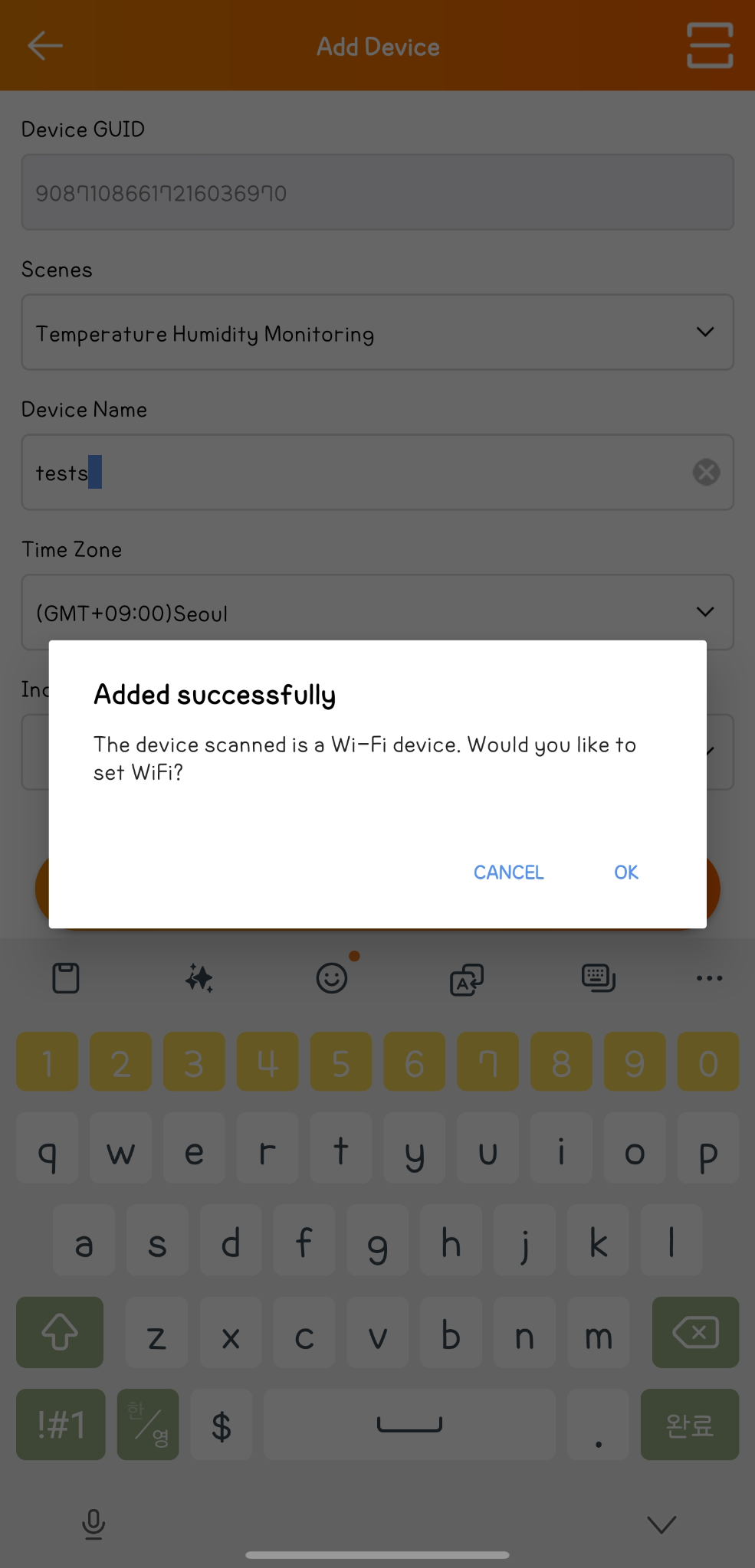
Scenes, Device Name, Time Zone, Industry를 사용 환경에 맞게 설정한 뒤 등록을 완료합니다.
Wi-Fi 모델 등록 후 네트워크 연결을 완료하는 절차입니다. 2.4GHz Wi-Fi 사용을 권장합니다.
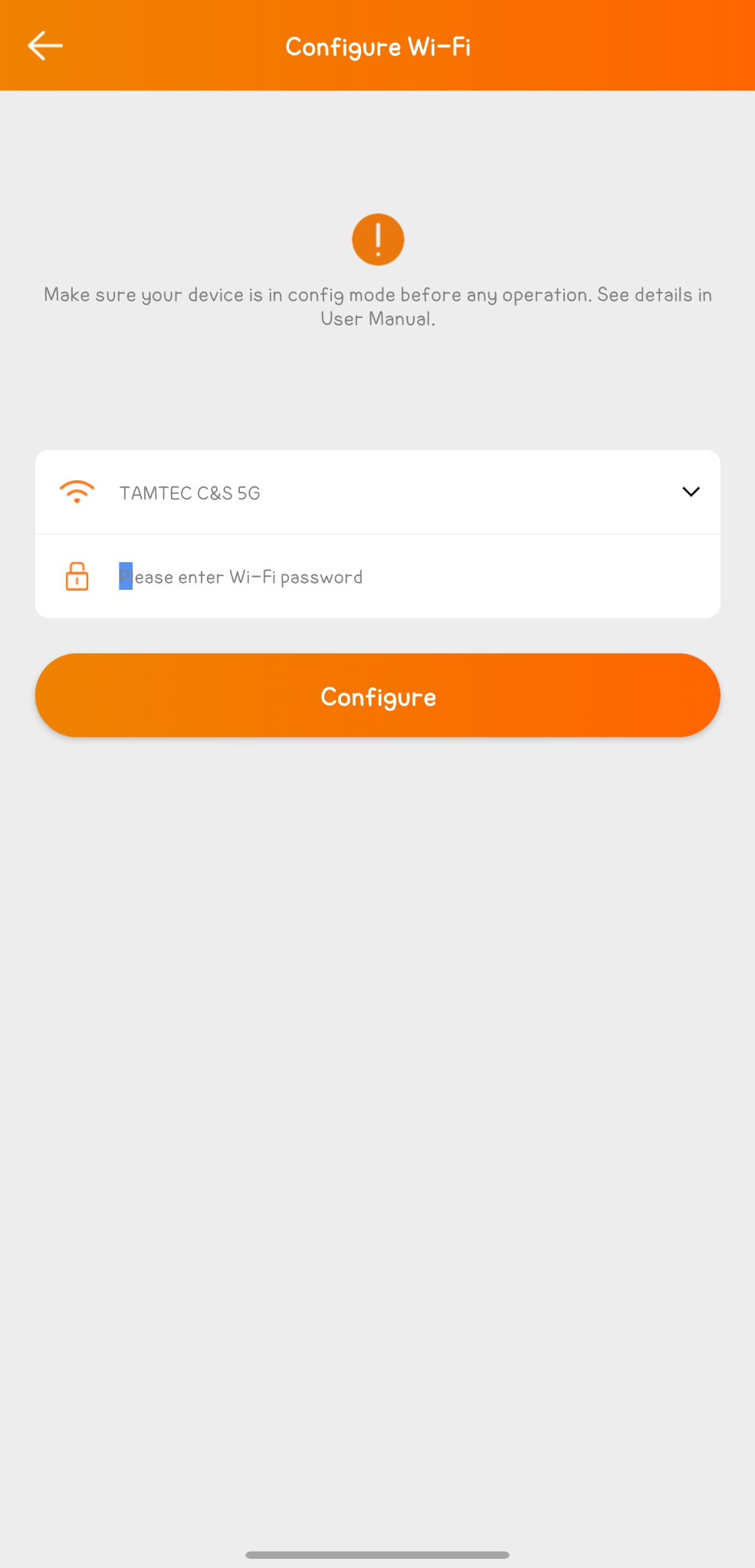
현재 사용 중인 2.4GHz Wi-Fi를 선택하고 비밀번호를 입력한 뒤 ‘Configure’를 누릅니다. 기기가 설정 모드에 있는지 먼저 확인합니다.
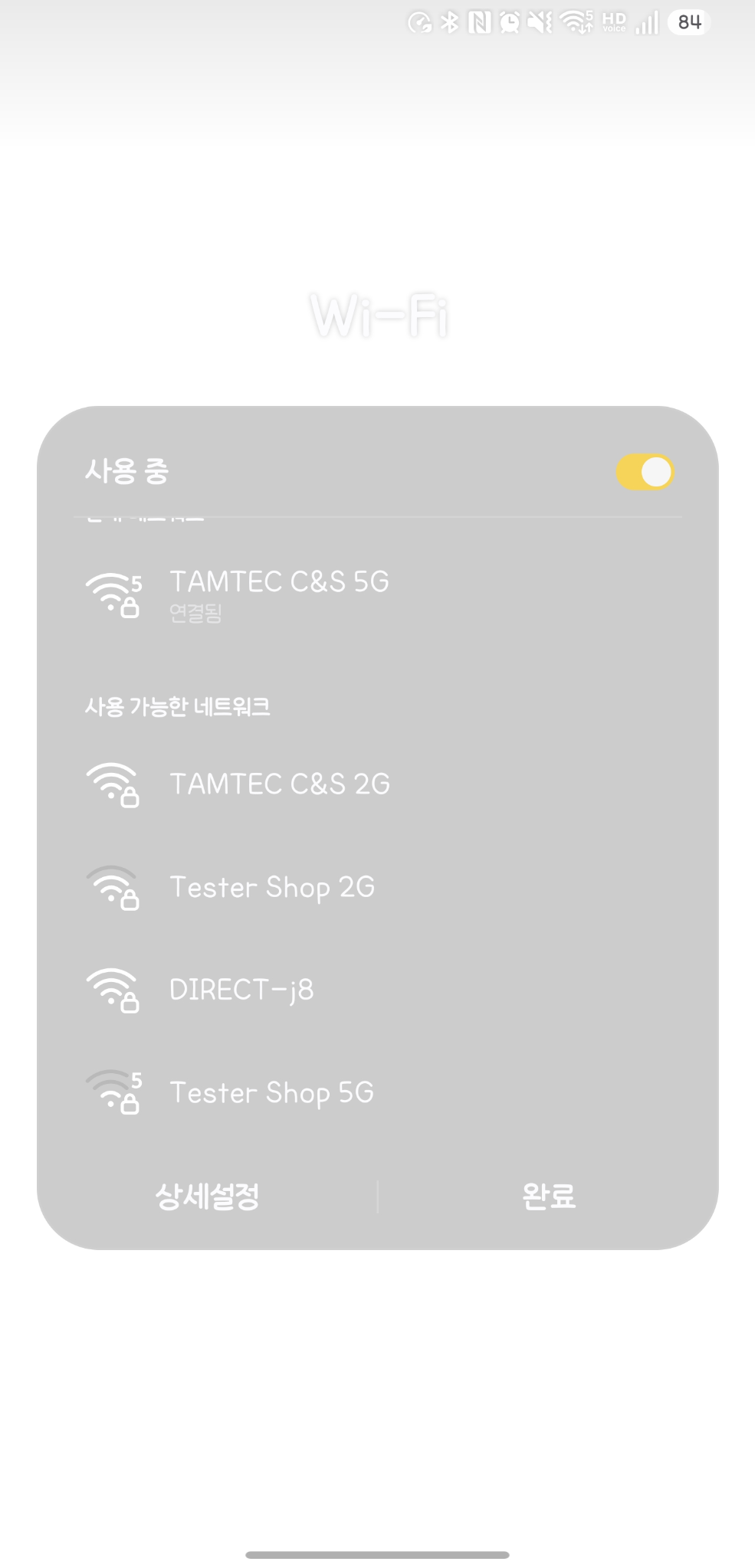
앱에 사용할 Wi-Fi가 표시되지 않으면 스마트폰의 Wi-Fi 빠른 설정에서 해당 2.4GHz 네트워크에 먼저 연결합니다. 연결 후 앱으로 돌아와 설정을 다시 진행합니다.
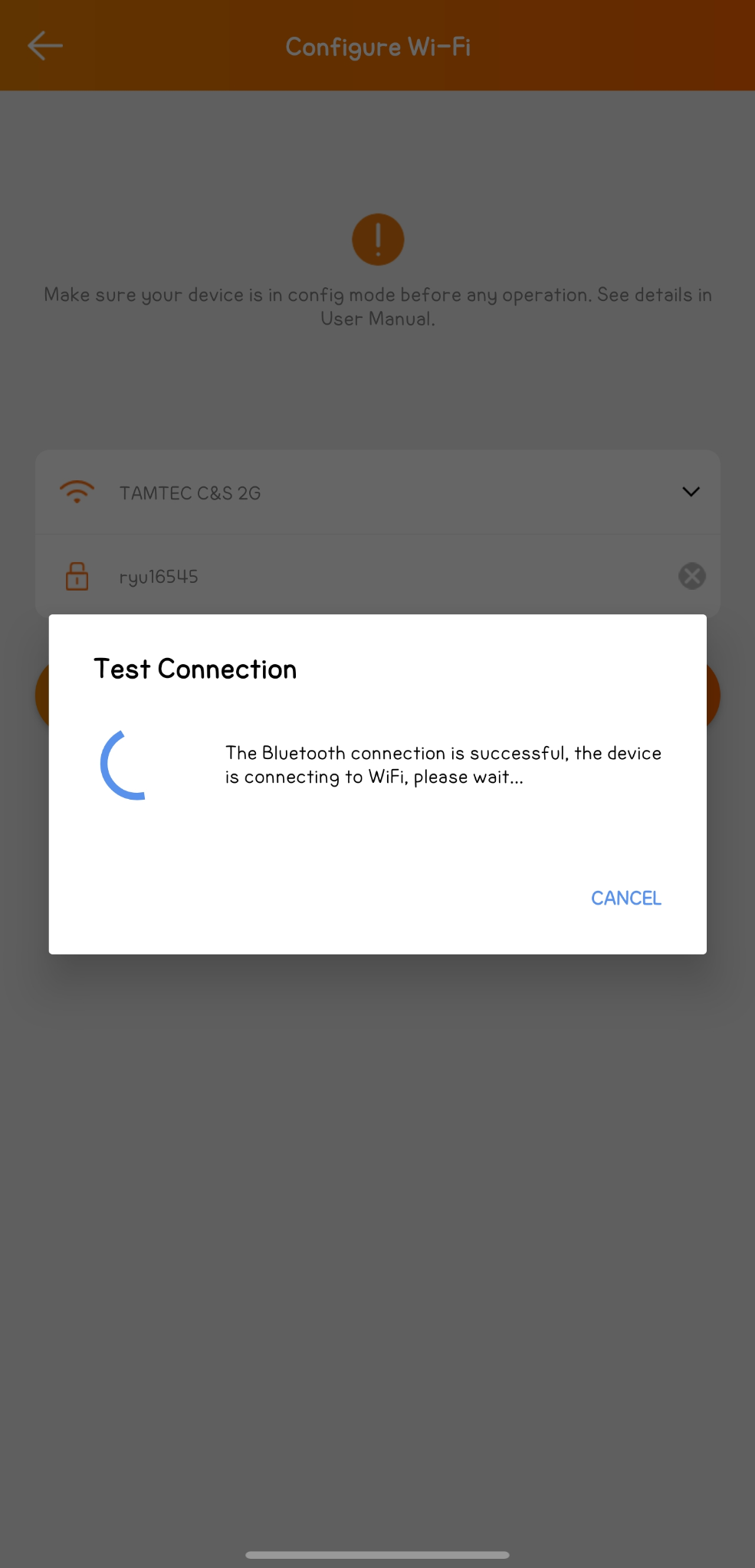
‘Configure’를 누르면 먼저 블루투스 연결이 확인되고 기기가 Wi-Fi 연결을 시도합니다. ‘The Bluetooth connection is successful...’ 안내가 표시되는 동안 완료될 때까지 기다립니다.
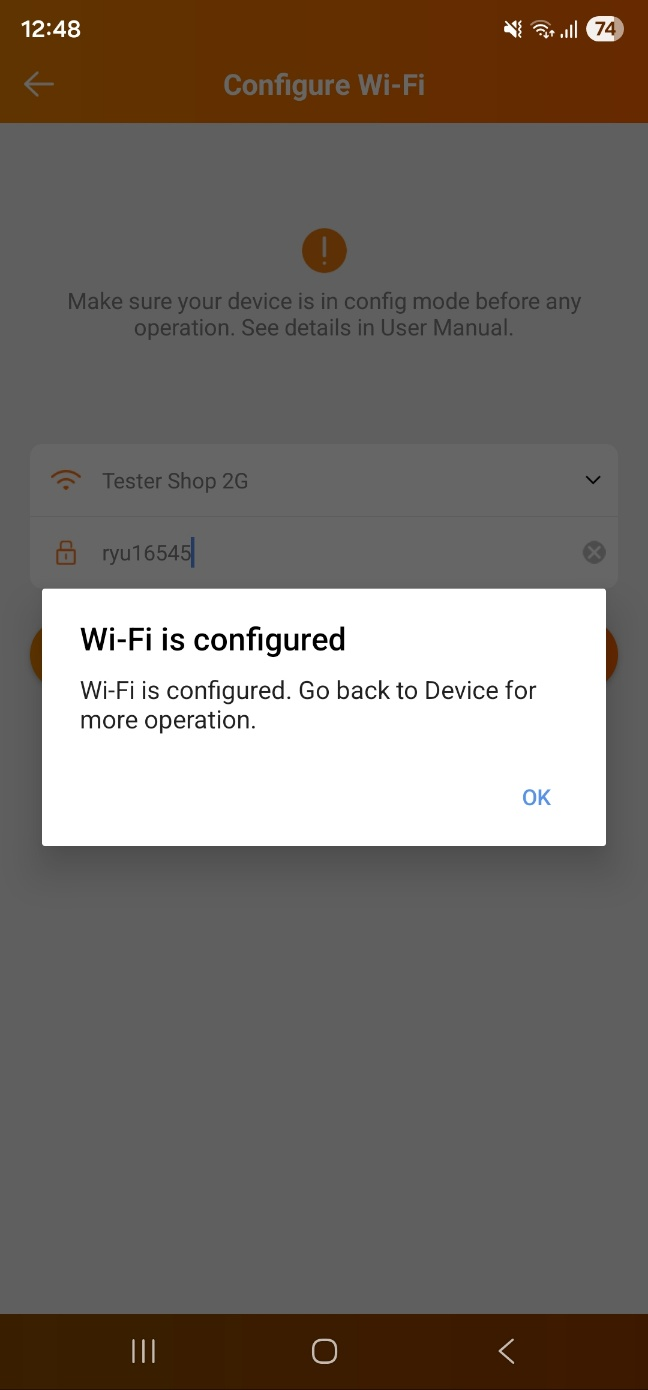
‘Wi-Fi is configured’ 안내가 표시되면 연결이 완료된 것입니다. ‘OK’를 눌러 Device 화면으로 돌아간 뒤 등록된 기기의 상태를 확인합니다.
5GHz 전용 네트워크보다 2.4GHz 네트워크 사용을 권장합니다. 비밀번호의 대소문자와 특수문자를 정확히 입력하고, 설정 중에는 스마트폰과 기기를 가까이 두십시오.
Device 화면에서 Bluetooth Data Logger 메뉴로 이동한 뒤 제품 뒷면의 QR 코드 또는 바코드를 스캔해 기기를 추가합니다.
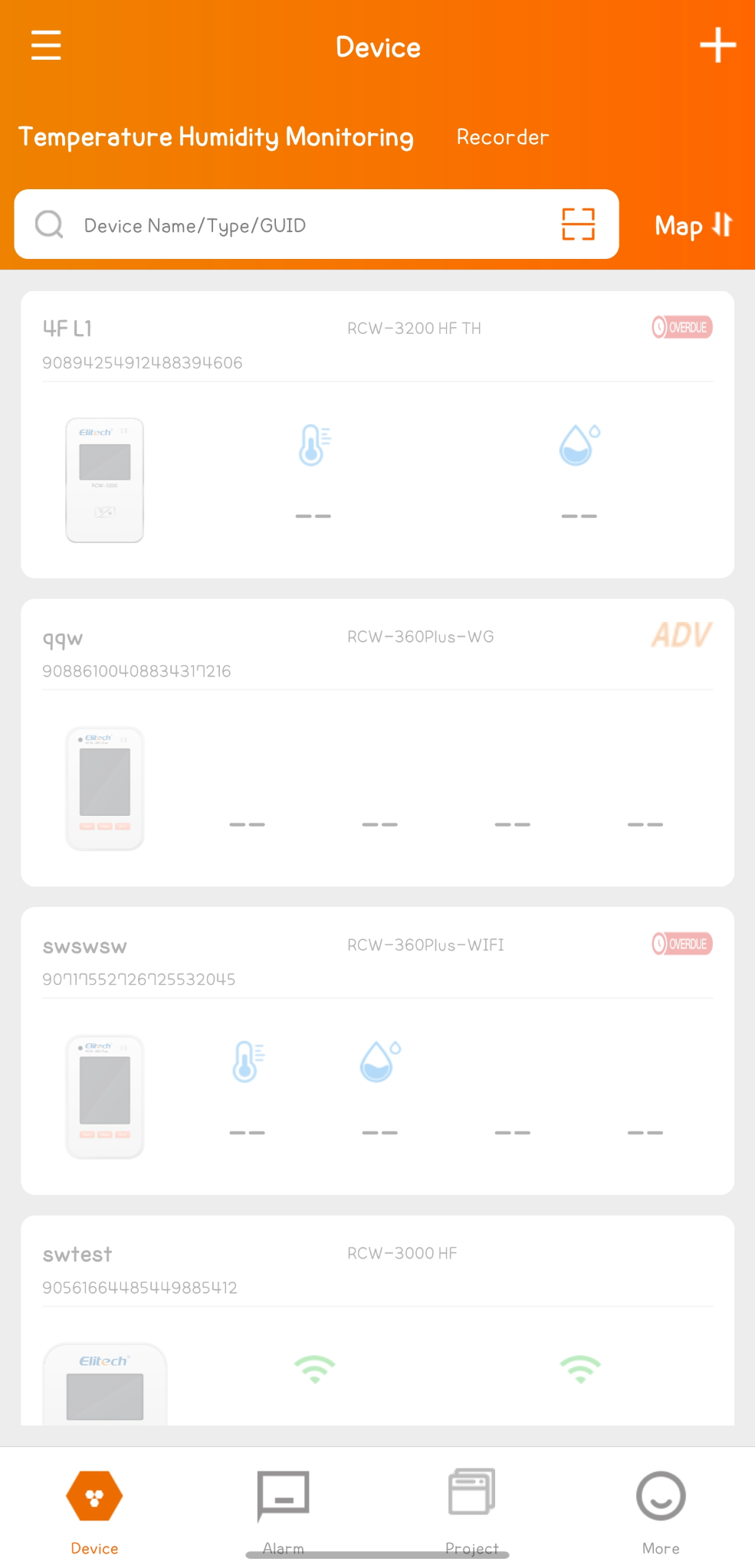
Device 목록 화면 왼쪽 상단의 메뉴 버튼(☰)을 눌러 기기 분류 화면으로 이동합니다.
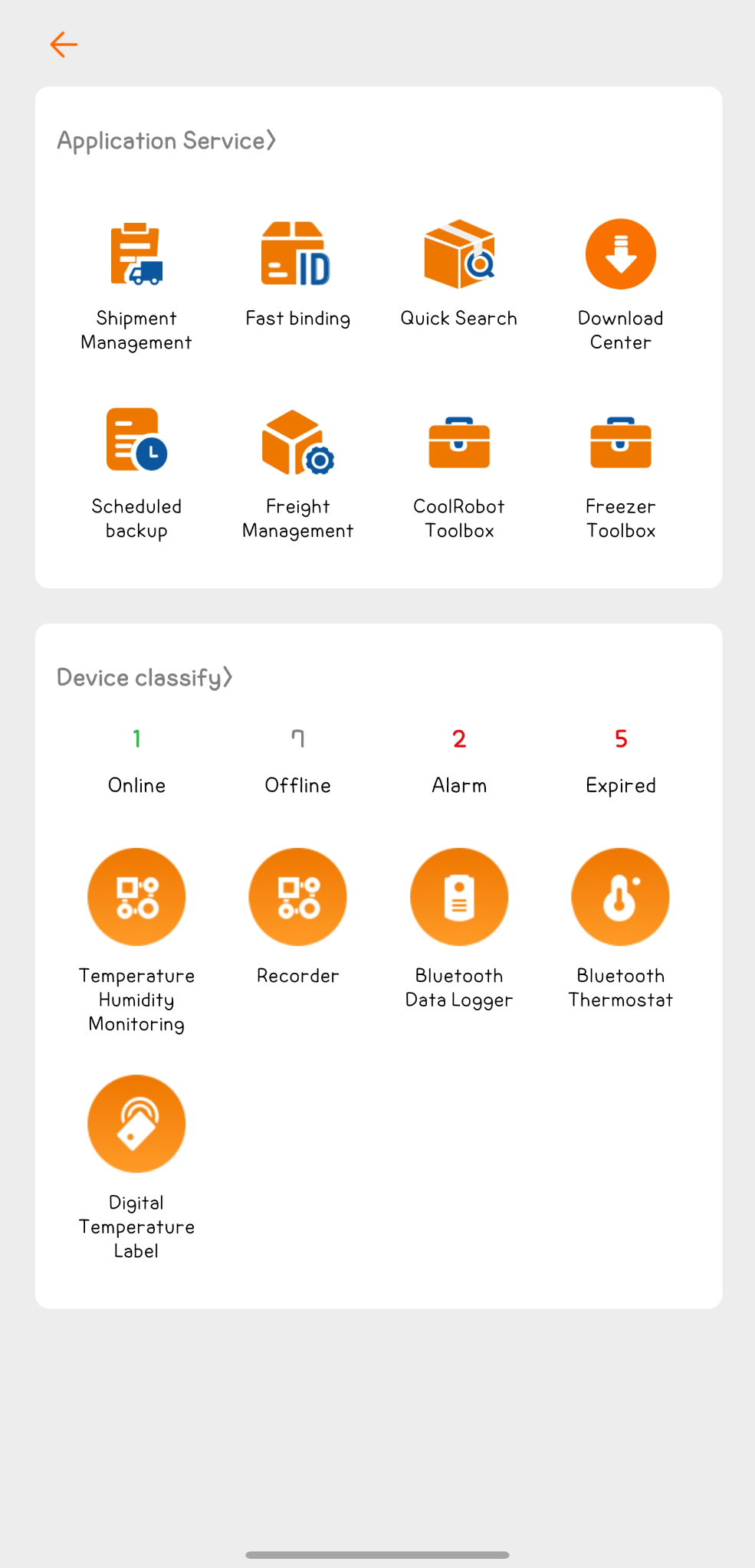
Device Classify 화면에서 ‘Bluetooth Data Logger’를 선택합니다.
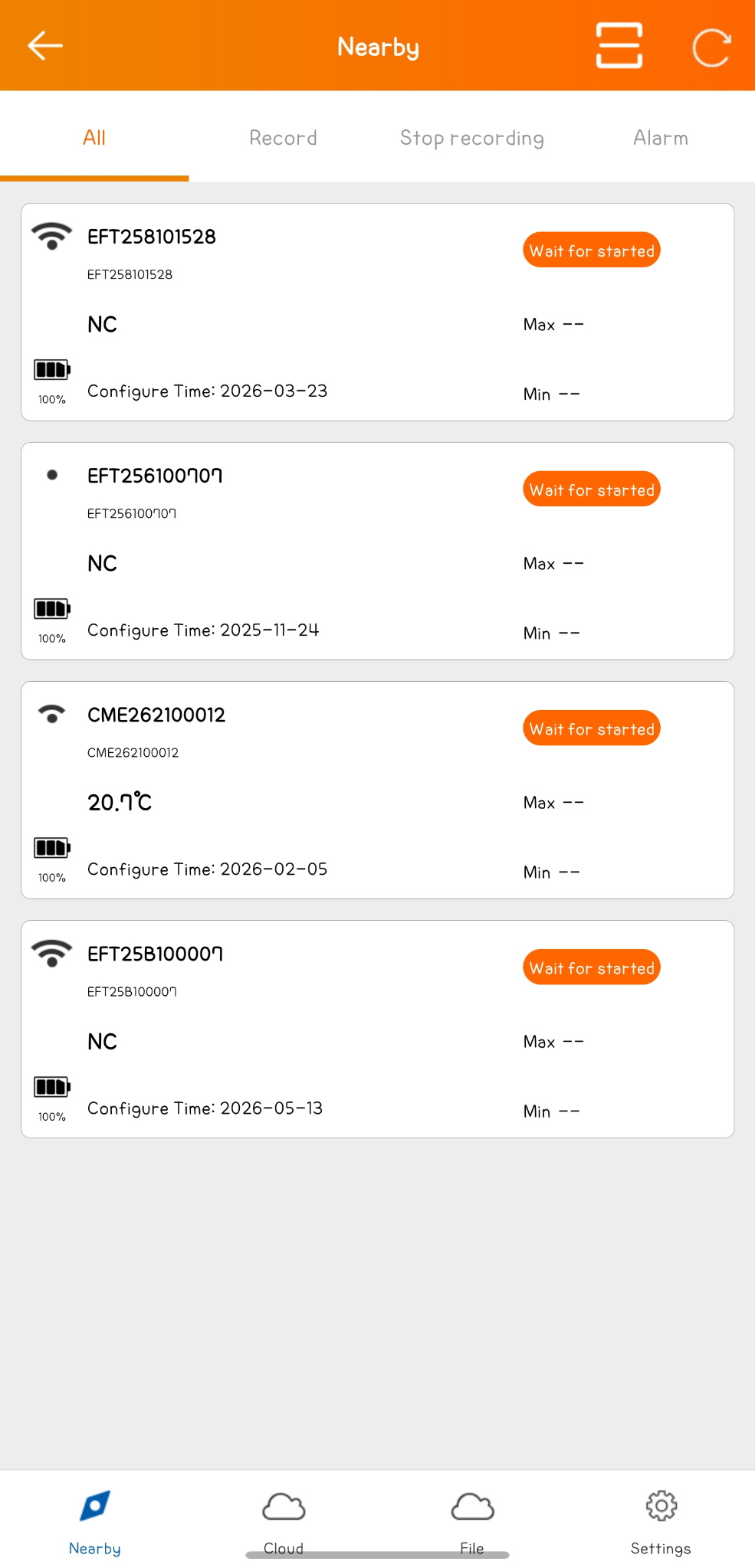
Nearby 화면에서 오른쪽 상단의 스캔 아이콘을 누릅니다.

제품 뒷면 라벨의 QR 코드 또는 바코드를 스캔 영역 안에 맞춥니다. 앱이 인식하면 해당 블루투스 데이터로거가 추가됩니다.
제품 라벨 전체가 보이도록 거리를 조절하고 반사광을 피한 뒤 카메라 초점을 다시 맞춰 스캔합니다.
4G 모델은 기기 등록 후 이동통신망에 자동으로 연결됩니다.
먼저 QR 코드 또는 GUID를 이용해 기기를 계정에 등록합니다.
로그인 후 Device 화면 오른쪽 상단의 ‘+’ 버튼을 눌러 기기 추가용 스캔 화면을 엽니다.
제품 라벨의 QR 코드 또는 바코드를 스캔합니다. 인식이 어려우면 ‘Input device GUID, add device’를 눌러 GUID를 직접 입력합니다.
Scenes, Device Name, Time Zone, Industry를 사용 환경에 맞게 설정한 뒤 등록을 완료합니다.
3단계 기기 등록을 완료하면 이동통신망에 자동으로 연결됩니다. Wi-Fi 선택, 비밀번호 입력, Configure 과정은 진행하지 않습니다. Device 목록에서 기기 상태를 확인합니다.
Device 화면에서 메뉴를 열고 Digital Temperature Label로 이동한 뒤 해당 모델을 선택하고 스마트폰을 기기에 태그합니다.
Elitech iCold 앱의 Device 화면에서 왼쪽 상단 메뉴 아이콘을 누릅니다.
Application Service 화면의 Device classify에서 Digital Temperature Label을 누릅니다.

사용 중인 제품에 맞는 항목을 선택합니다. RC-17N은 ‘NFC (EliTag-1S/2S, RC-17N/19N)’ 항목을 선택합니다.

Digital Temperature Label 화면에서 ‘Click here to read the tag’를 누르면 NFC 태그 인식 안내 화면이 나타납니다.

스마트폰의 NFC 안테나 위치를 제품의 NFC 표시 부위에 가까이 대고, 인식이 완료될 때까지 움직이지 않습니다. RC-17N은 제품 전면의 NFC 표시 부근에 스마트폰 뒷면을 밀착합니다.
스마트폰의 NFC 기능이 켜져 있는지 확인하고, 두꺼운 케이스를 분리한 뒤 스마트폰 상단 또는 중앙을 제품에 천천히 움직여 안테나 위치를 찾습니다. 인식 중에는 스마트폰을 제품에서 떼지 마십시오.